
ホステスモードでは、入場スタッフが自身のスマートフォンや専用端末を使い、来場したゲストを迅速かつ適切に対応できます。スキャンするたびに、QRGATEがイベントのチケットと入場ルールを確認し、担当者に明確な結果を表示します。
完全な入場フローを1画面で確認
ホステスモードは、単なるQRコードリーダーではありません。入場スタッフはQRGATEのイベント情報に基づいて操作するため、システムはチケットを識別するだけでなく、設定された入場ルールに従って、そのゲストが現在このイベントに入場できるかどうかも確認します。
RSVPは、ゲストが申告した参加意向を示します。チェックインは、ゲストが実際に到着し、システムが入場を受け付けたことを記録します。
ゲストが到着する前に準備する
スムーズなイベント受付には、事前準備が最も重要です。入場受付を担当する人にイベントの受付スタッフ権限を付与し、ブラウザからカメラへのアクセスを許可したうえで、開場前に簡単なテストを行ってください。
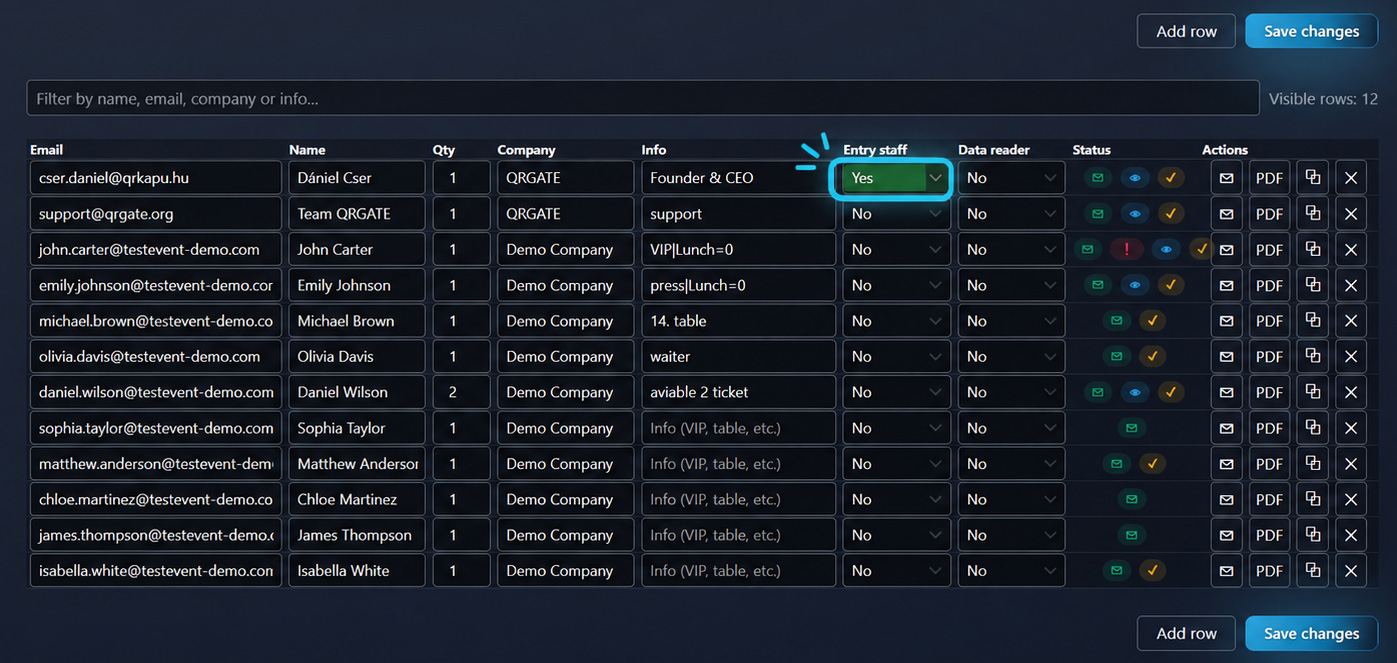
チェックインを開始する2つの簡単な方法
認証済みの個人端末から
入場スタッフが自分のQRGATEチケットページを開き、チェックイン開始ボタンを使ってその端末でホステスモードを起動します。
専用のスマートフォンまたはタブレットから
該当する国のQRGATEチェックインページを開き、認証済みの入場スタッフ用QRチケットをスキャンします。システムがイベントを識別し、適切なチェックインセッションを開始します。
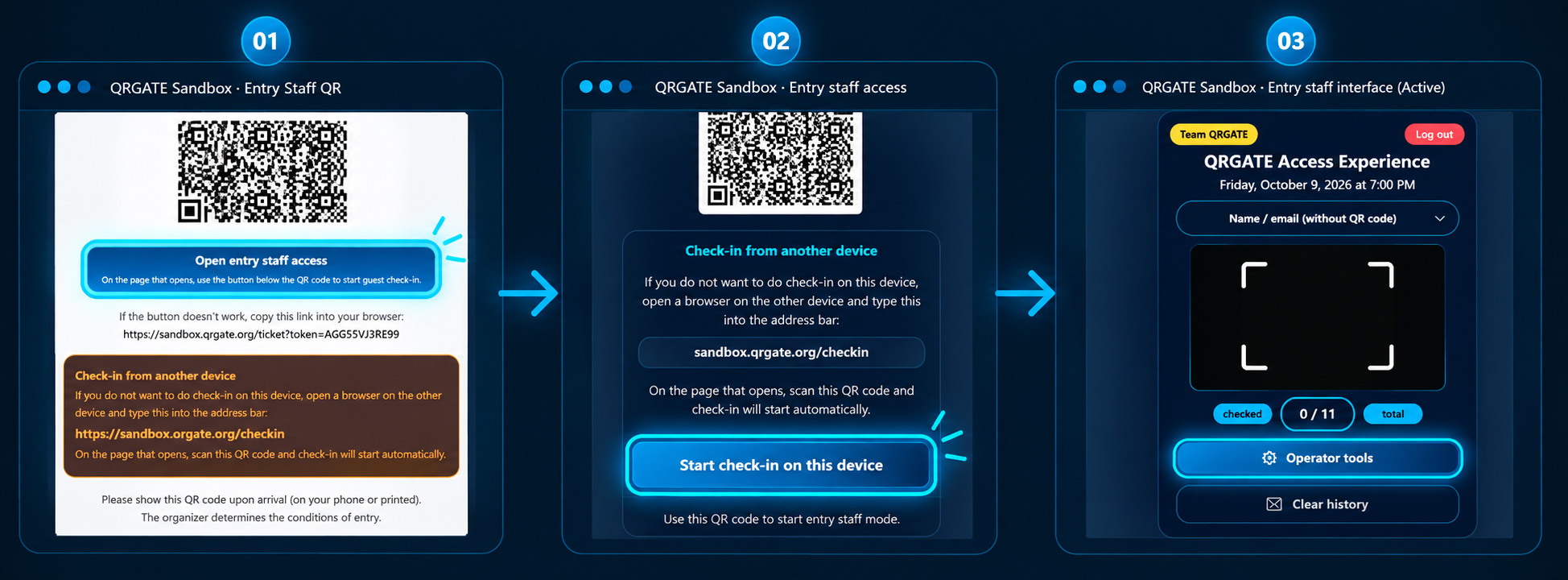
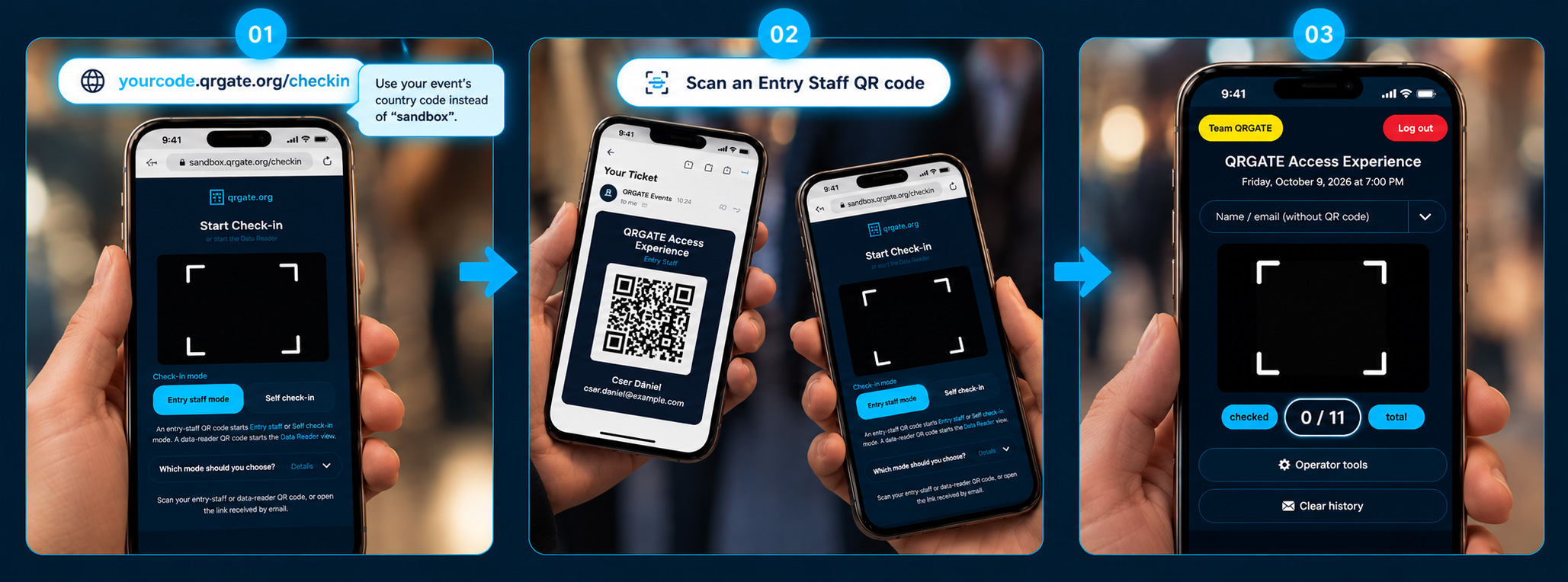
入場スタッフ用QRチケットを公開したり、マーケティング資料で使用したりしないでください。公開ガイドのスクリーンショットには、必ずSandboxまたはデモ用のアクセスを使用してください。
ゲストがチケットを提示し、入場スタッフがスキャン
ホステスモードを開くと、カメラでゲストのQRチケットをスキャンできる状態になります。QRコードはQRGATEのチケットページ、招待状から開いたチケット、または対応している場合はApple WalletやGoogle Walletに表示されます。
- カメラのフレームをゲストのQRコードに合わせます。
- システムがチケットを認識するまで、端末を動かさずに保持します。
- QRGATEの明確な入場結果が表示されるまで待ちます。
- 入場成功の結果が表示されてから、ゲストを通します。
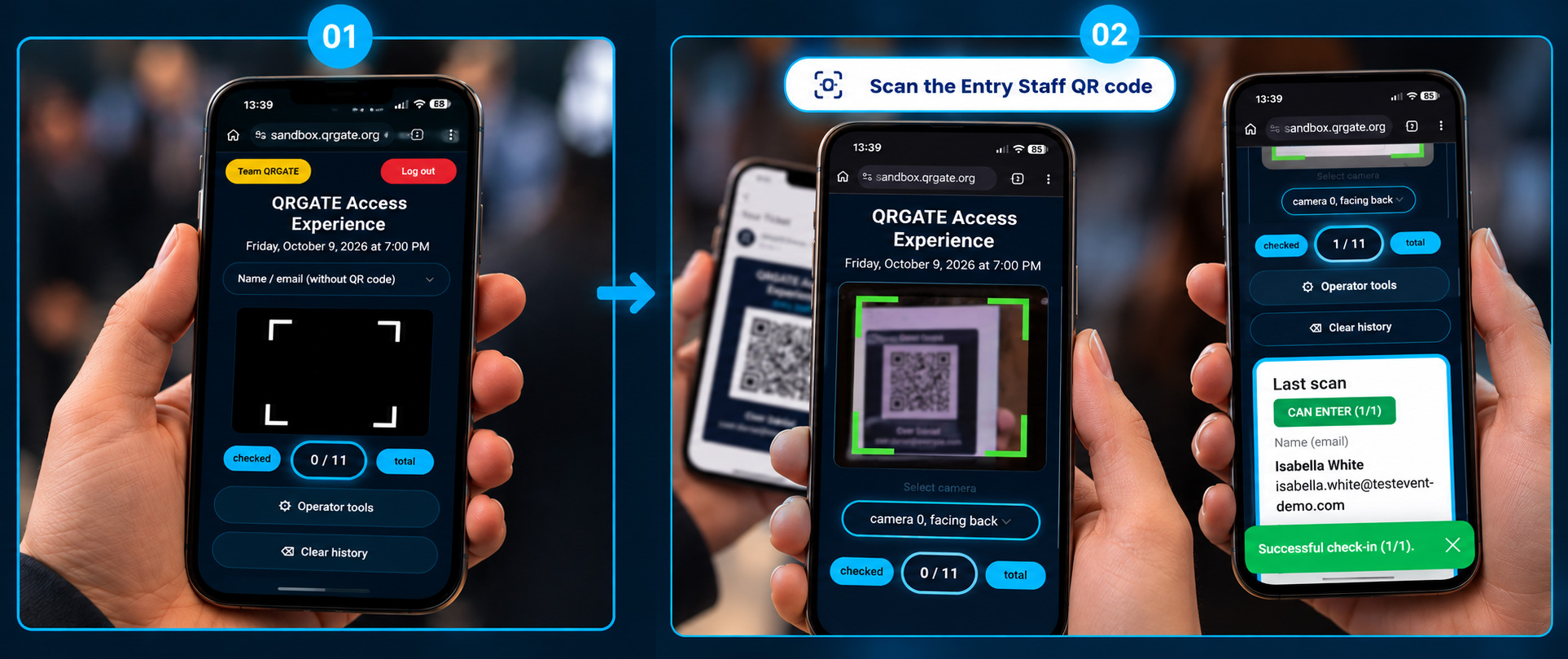
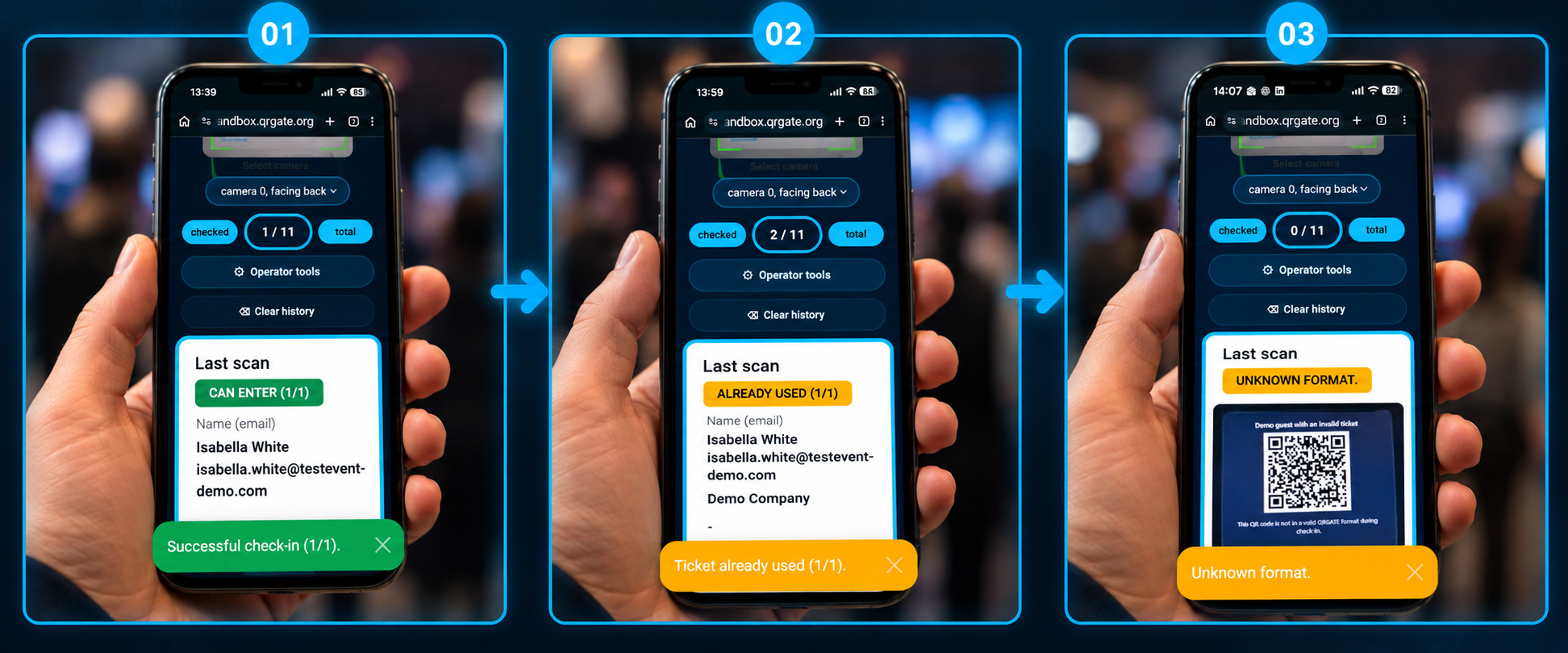
ゲストが入場できるかどうかをシステムが即座に表示
QRコードを認識すると、QRGATEはイベント、チケットのステータス、対象の開催日、残りの入場回数を確認します。入場スタッフがスプレッドシートや紙でゲストを別途確認する必要はありません。
入場を許可しました
QRGATEがチェックインを承認しました。ゲストは入場でき、入場が成功したことがイベントに記録されます。
このチケットは使用できません
入場できないチケットの場合、システムがその理由を表示します。たとえば、残りの入場回数がない場合や、チケットが現在のイベントルールを満たしていない場合です。
QRコードがない場合は?ゲストを検索して手動でチェックインする
ゲストが招待状を見つけられない、スマートフォンを持っていない、メールを受信していない、またはメールアドレスなしでゲストリストに追加されている場合があります。別の紙の名簿に切り替える必要はありません。
ホステスモードのゲスト検索では、入場スタッフが手元にある情報からゲストを検索し、正しい検索結果を選択して、同じ管理されたイベントフロー内でチェックインを完了できます。
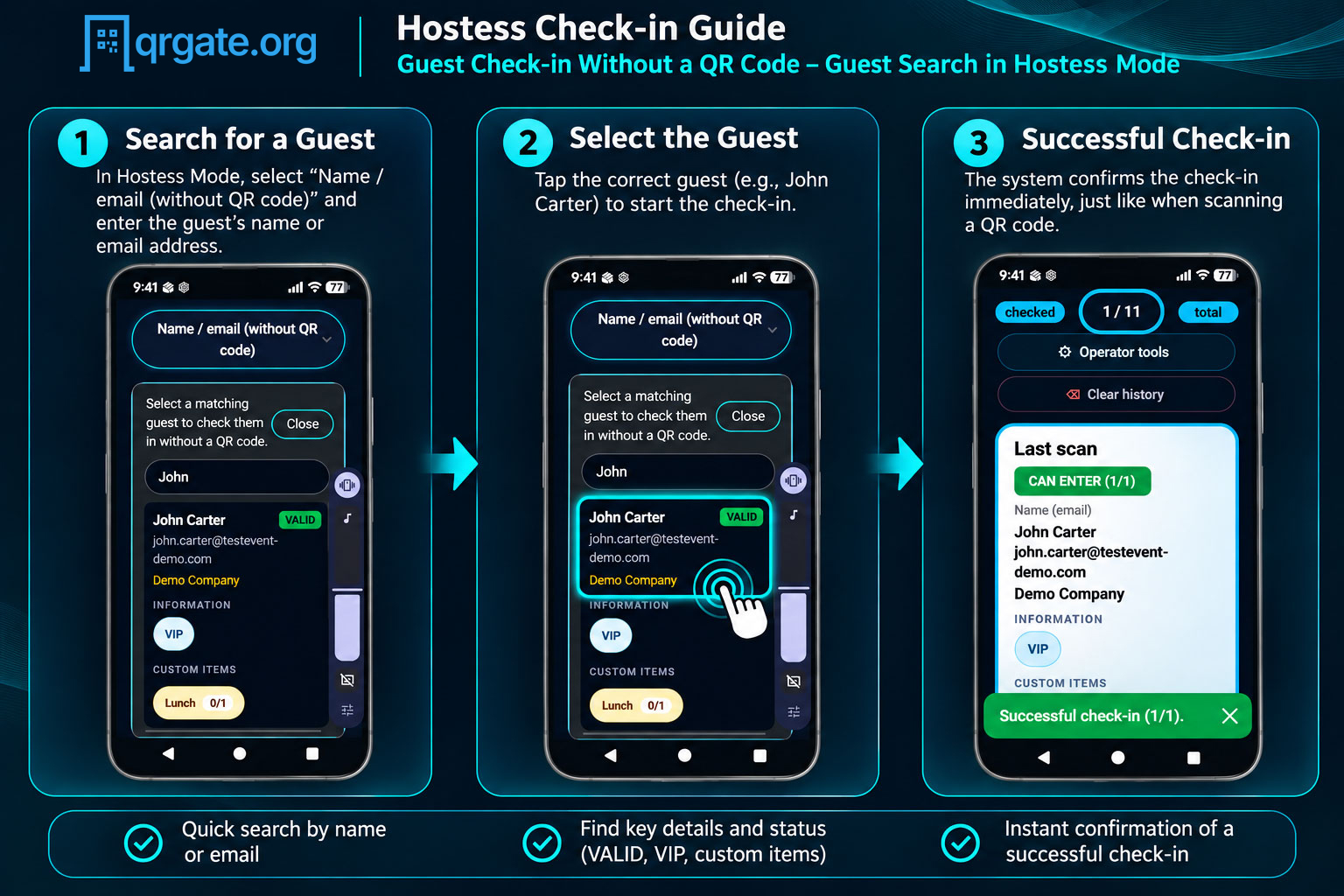
QRチケットをお持ちでないゲストを別途記録する必要はありません。入場情報はQRによるチェックインと同じゲスト情報に紐づけられ、現在の権限、入場可能回数、ステータスが同じように確認されます。
同じQRチケットで1回以上の入場
QRGATEは、チケットとイベントに設定された入場ルールを適用します。1回限りのチケットは、チェックインが完了した後、無制限に再利用することはできません。複数回の入場が許可されている場合は、適用されるルール上の入場回数が残っている間、同じQRチケットを使用できます。
- 1枚のQRチケットで、複数回の入場を許可できます。
- システムが使用済みの入場回数と残りの入場回数を記録します。
- 複数日にわたるイベントでは、対象となるイベント開催日に応じて入場可否が変わる場合もあります。
- 受付スタッフが過去の入場履歴を覚えておく必要はありません。
イベント当日を迎える前にQR入場受付の流れをすべてテスト
QRGATEでは、イベント当日を迎える前に、将来のイベントのチェックインの流れを安全にテストできます。最初のゲストが到着する前に、QRチケットの認識、カメラの動作、入場受付画面を確認できます。
将来のイベントで対応しているテストモードを使用すると、システムにシミュレーションされたチェックイン結果が表示されます。テストスキャンでは実際の入場は記録されず、ゲストリスト上の実際の入場状況も変更されません。
ホステスモードをテストする方法
すべてのQRコードを1つのPDFにまとめて生成
イベント管理画面でゲストリストとQRチケットを開き、AllバッジPDF(印刷)を選択します。
QRGATEは、ゲストのQRチケットと入場スタッフのQRコードを含められる印刷用PDFを作成します。
生成したバッジPDFを開く
PDFには、見やすく印刷しやすいカード形式でQRコードが表示されます。ゲストと入場スタッフは別々に識別されます。
テストのために印刷する必要はありません。パソコンや別のデバイスに表示してください。
スマートフォンでQRコードをスキャン
スマートフォンでホステスモードを開始し、カメラの使用を許可します。
パソコンの画面または印刷したバッジに表示されたゲストのQRコードにカメラを向けます。
QRGATEは、イベント当日に使用するものと同じ入場受付画面に結果を表示します。
実際の入場を記録せずにテスト
将来のイベントでテストモードが有効になっている場合、黄色の警告でチェックインがシミュレーションであることが示されます。
テストスキャンでは、ゲストの入場枠は消費されません。同じQRコードを、テストの利用上限内で繰り返しスキャンできます。
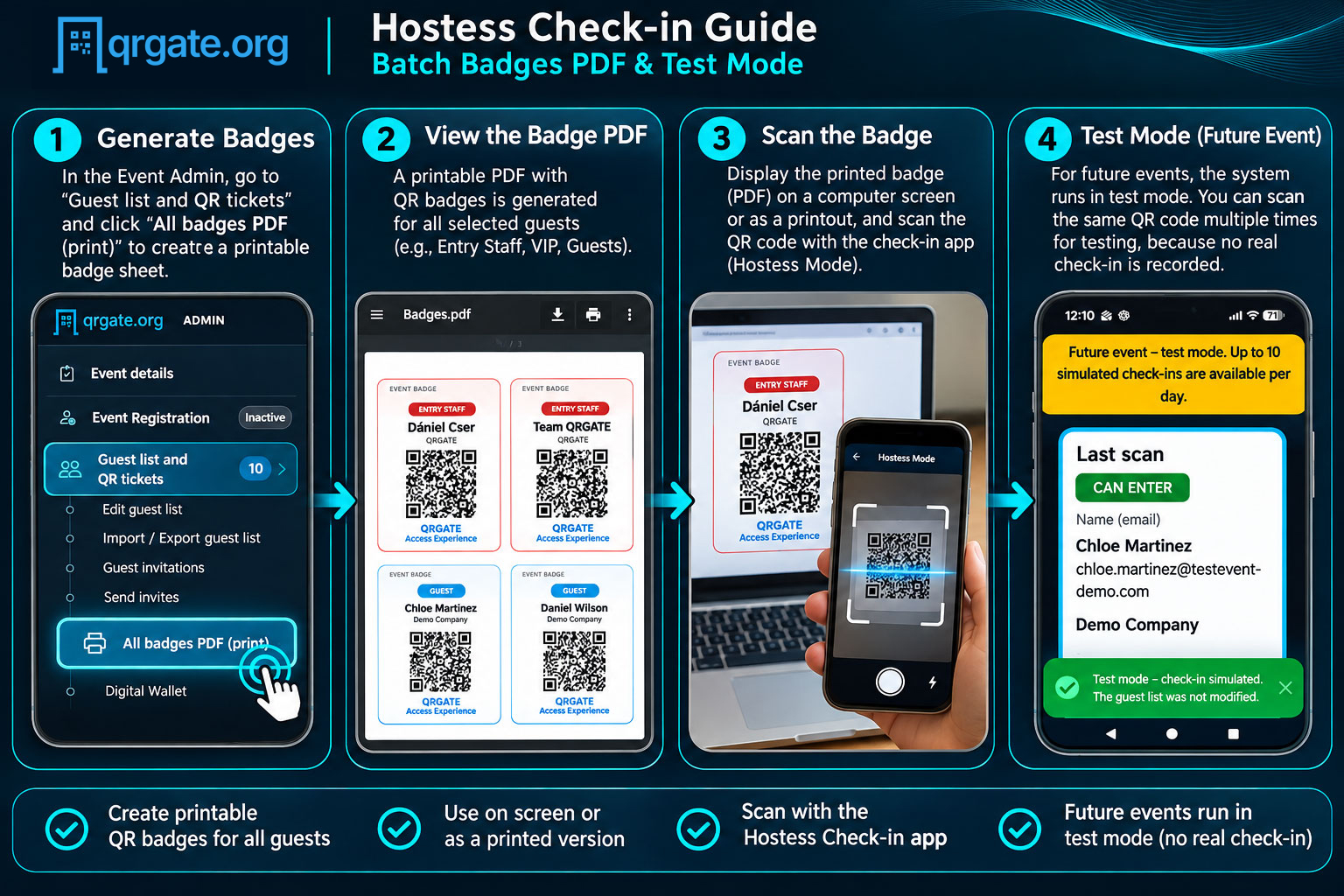
イベント前に、入場スタッフのアクセス権限、カメラの動作、QRチケットの認識、入場結果に関するチームの理解を確認します。
パソコンに表示したバッジPDFとスマートフォン1台があれば、入場スタッフはホステスモードの練習を行えます。
ホステスモードが起動すること、カメラの使用が許可されていること、QRチケットが認識されること、入場結果が明確に表示されること、名前またはメールアドレスでゲスト検索ができることを確認します。
将来のイベントでは、QRGATEに黄色のFuture event – test mode警告が表示される場合があります。現在対応している利用上限は、イベント当日1日あたりシミュレーションによるチェックイン最大10回です。
テストスキャンが成功しても、ゲストの実際の入場状況は変更されません。同じQRチケットを、テストの利用上限内で繰り返し確認できます。
この動作は、表示されているテストモードにのみ適用されます。ライブチェックインでは、チケットの実際の権限と残りの入場回数が判定されます。1回限りのチケットを使用した後は、再度入場することはできません。
インターネットなしで対応可能な入場を継続し、自動的に同期する
会場ではインターネット接続が中断されることがあります。QRGATEのホステスモードで対応しているオフラインチェックインを利用すれば、すぐに入場を止める必要はありません。利用可能なローカルデータを使って、接続なしでもQRチケットを認証し、対応している入場操作を記録できます。
オフライン操作では、有効な入場を許可し、その端末ですでに使用されたチケットの再スキャンを検出できます。接続が復旧すると、QRGATEは保留中のチェックインイベントを中央サービスと自動的に同期します。
有効なチケット:入場許可
対応しているQRチケットの認証は、インターネット接続なしで実行できます。利用可能なローカルデータ上でチケットが有効で、入場可能回数が残っている場合、システムは緑色の結果を表示し、チェックインをローカルに記録します。
使用済みチケット:入場拒否
オフライン中に同じ1回限りのチケットを再度スキャンすると、QRGATEは端末上の以前の利用を検出します。黄色の「使用済みです」という結果が表示され、再入場を防止します。
インターネットが復旧するとどうなりますか?
QRGATEは、端末から保留中の入場イベントを自動的に送信します。接続が復旧するとオフライン表示が消え、正常に同期された入場情報が中央の記録に反映されます。
使用済みチケットは、オンライン操作に戻っても再利用可能にはなりません。QRGATEは、チケットの現在の権限に従って、重複した入場を引き続き拒否します。
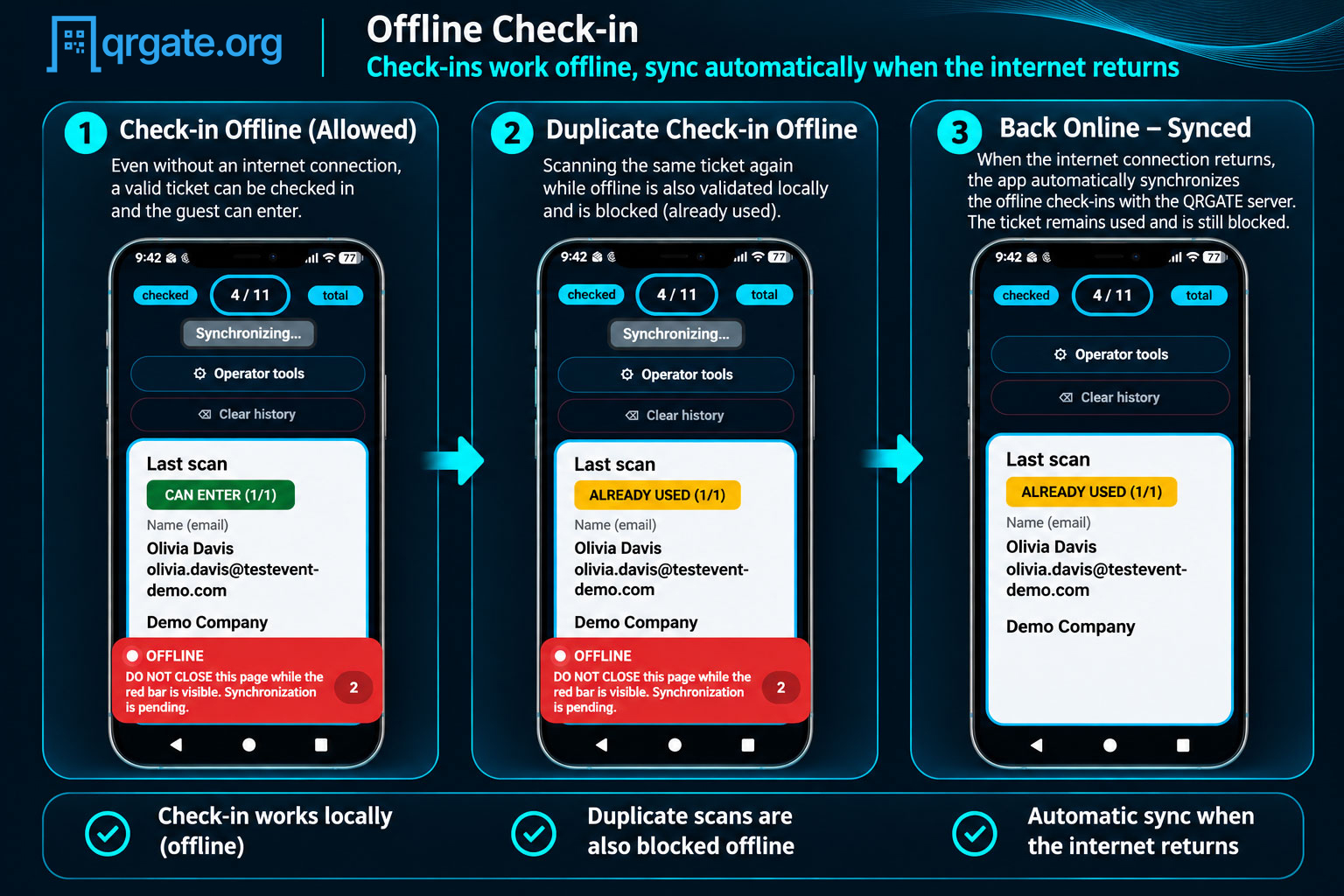
一時的に接続が失われても、対応しているチェックインが中断されるとは限りません。入場スタッフは対応範囲内のオフライン操作を続けられ、端末はローカルに記録された利用状況を確認します。接続が復旧すると、QRGATEは同期を試みます。
赤いオフラインバーは、同期保留中であることを示します。カウンターには待機中の操作数が表示されます。
赤い警告が表示されている間は、ページを閉じたりブラウザデータを消去したりしないでください。接続を復旧し、同期が完了するまでお待ちください。
オフラインチェックインは、QRGATEのすべての機能がインターネットなしで動作するという意味ではありません。対応しているチェックイン操作と、利用可能なローカルデータが対象です。別々のオフライン端末で行われた操作の最終的な整合処理は、中央サービスが実行します。
現場では小さな違いが大きな差につながります
初回の使用時に、ブラウザからカメラの使用許可を求められます。許可してください。スマートフォンによっては複数の背面カメラが搭載されています。QRコードを認識しにくい場合や画像が広角すぎる場合は、コードを最もすばやく鮮明に読み取れるカメラを選択してください。
期待どおりに動作しない場合
ブラウザのカメラ使用許可を確認してから、ページを再読み込みしてください。
別の背面カメラを選択し、レンズをきれいにして、ゲストに画面の明るさを上げてもらいます。
「ゲスト検索」を使い、正しいゲストを選択して手動でチェックインを完了します。
QRGATEの結果を確認します。チケットに残りの入場枠がない可能性があります。
オフラインおよび同期保留の表示を確認します。接続が復旧したら、保留中の操作が同期されたことを確認します。
使用している入場スタッフ権限が、このイベントに属していることを確認します。
開場5分前
テスト用QRが正常に機能し、ゲスト検索を利用でき、受付スタッフが成功・拒否の結果に対応できれば、受付モードでイベント開催日を迎える準備は完了です。
デモイベントでチェックインの全行程をテストする
ゲストリストを作成し、QRチケットを発行して、受付モードを開き、本番イベントの前に入場受付をテストしましょう。